Программа Easy Disk Checker для проверки, ремонта и восстановления файлов с дисков и флешек
Программа Easy Disk Checker - это полностью бесплатная свободно распространяемая простая в использовании утилита под Windows версии 10 и выше, для работы с дисками и флешками на «физическом» уровне, независимо от файловой системы или её отсутствия.
Приложение выполнено в виде одного исполняемого EXE файла, не требует установки, не оставляет следов в системе, не ставит драйверы и не лезет в реестр. Готово к работе сразу после распаковки из ZIP архива.
17.03.2025 - версия 1.1.3 - Добавлена поддержка SMART для USB SCSI SATA дисков, расширен список known-smart-атрибутов.
21.03.2025 - версия 2.0.0 - Добавлена поддержка SMART для USB SAT12 дисков, расширен список known-smart-атрибутов, добавлено определение размеров логического и физического секторов, добавлена ф-ция записи.
18.04.2025 - версия 2.0.1 - Дополнен список known-smart-атрибутов.
03.06.2025 - версия 2.1.1 - Возможность удалять Microsoft Storage Pool (Msft Space Device).
08.06.2025 - версия 2.2.0 - Добавлена возможность просмотра внутренней модели внешних USB дисков, доработан модуль HEX Viewer.
14.06.2025 - версия 2.2.1 - Добавлено исключение при проверке внутренней модели для флешек и карт памяти.
20.09.2025 - версия 2.3.0 - Переработаны и существенно ускорены чтение и запись диска, добавлено отображение средней скорости процесса.
04.10.2025 - версия 2.4.1 - Добавлена функция редактирования значений байт в модуле HexViewer.
05.11.2025 - версия 2.5.0 - Исправлены ошибки для определения внутренней модели USB дисков.
23.11.2025 - версия 3.0.0 - Добавлен автоматический разбор лог. структуры дисков с поддержкой автоопределения NTFS, exFAT, FAT32, FAT16, ReFS, BitLocker, APFS, HFS+, HFS, ext2/ext3/ext4, Btrfs, XFS, LVM PV, LUKS (dm-crypt), UFS1 / UFS2, ISO9660, UDF и базовая детекция ZFS.
08.12.2025 - версия 4.0.0 - Major update: добавлено автоматическое определение языка OS с автоматическим и ручным переключением языка интерфейса rus\eng, добавлены ф-ции чтения\записи образов с автоблокировкой sleep mode на время процесса, полностью переработан внешний вид и функциональность окон теста чтения\записи диска, добавлено отображение VID\PID для USB флешек и карт памяти с автоопределением микроконтроллера и памяти (база данных в процессе наполнения), добавлено определение установленных ограничений Host Protected Area и ATA пароля.
11.12.2025 - версия 4.3.0 - Изменение интерфейса смены языка, доработка алгоритмов ф-ции полной записи диска, исправление ошибки определения s\n на NVMe дисках, доработка парсера и вывода значений SMART, улучшение алгоритмов работы с «кустарными» USB-SATA и USB-NMVe переходниками.
15.12.2025 - версия 4.4.0 - Добавление вывода инф-ции о скорости оборотов шпинделя для HDD, добавление опции проверки «флешек с OZON» на подделку объёма, добавление бенчмарка скорости чтения выбранного накопителя, добавление вывода сводки по сведениям Seagate FARM, вывод показателей SMART спрятан в выпадающий список.
02.01.2026 - версия 4.5.2 - Добавлена функция автоматического поиска утраченных разделов и пересоздания MBR\GPT записей на основе найденного. Добавлен вызов по ПКМ встроенного проводника файлов с поддержкой ФС Fat16\32\exFAT, NTFS, Ext2\3\4, HFS+ с возможностью просмотра и копирования каталогов и файлов. Модифицирован режим чтения образов: добавлен выбор между полной посекторной копией и VHD\VHDX форматами с поддержкой динамического расширения. Доработана локализация, реализовано принудительное перемонтирование дисков, которые «держит» Windows при тесте флешек, полном тесте записи и записи образа.
27.01.2026 - версия 4.6.0 - Все функции работы с образами теперь сгруппированы в отдельное окно. Добавлена возможность клонирования напрямую с диска на диск и создание образа отдельного тома (в контекстном меню окна лог. разделов). Добавлена опция «быстрой очистки» диска (удаление всех разделов). Изменён модуль HEX редактора, добавлена поддержка 1251 и UTF-8 кодировок, вызов редактора теперь доступен в контекстном меню окна лог. разделов. Улучшен анализ MBR\GPT. Глубокая переделка алгоритмов обработки ситуаций, когда Windows не даёт вносить изменения на смонтированный диск.
05.02.2026 - версия 4.7.2 - Добавлен отдельный вывод значений температуры диска на основе показаний SMART. Добавлена опция открытия файла образа с выбором лог. раздела и работой с ним во встроенном «проводнике». Доработана функция восстановления разделов (добавлен выбор из найденного). Лог. структуру теперь стало можно открывать ещё и двойным кликом мыши. Доработана функция восстановления разделов (добавлен выбор из найденного). Дополнена БД контроллеров флешек, исправлены незначительные ошибки.
21.02.2026 - версия 4.8.1 - Добавлена тёмная тема (переключение вручную, плюс программа при старте автоматически устанавливает тему в зависимости от настроек Windows). Дополнение базы VID\PID контроллеров флешек. Добавление ф-ции вывода результата чтения NAND ID вендорными командами (поддерживаются Alcor, Phison, SMI, ChipsBank, Innostor) в копируемые поля. Добавлено определение наличия TRIM\SMR для USB HDD. Добавлена поддержка APFS (просмотр структуры и чтение файлов). Исправлена привнесённая в 4.7.* ошибка контроля запущенных дублей ПО. Исправлена ошибка отображения ASCII символов в кодировке Win-1251 в Hex редакторе. Доработан алгоритм парсинга Linux GPT. Редизайн диалоговых окон.
07.03.2026 - версия 4.8.8 - Добавлен просмотр структуры и чтение файлов из BTRFS и XFS дисков и образов. Добавлен вывод сведений об APFS, BTRFS и XFS разделе. Поправлены некоторые ошибки и погрешности.
18.03.2026 - версия 4.9.0 - Добавлена поддержка разделов Bitlocker, изменение интерфейса окна работы с образами, доработка вывода SMART параметров для SATA и USB HDD, незначительные улучшения внешнего виде интерфейса.
06.05.2026 - версия 5.0.0 - Major update: добавлен раздел «Спасти данные» с возможностями поиска и восстановления удалённых или потерянных файлов всех поддерживаемых в утилите файловых систем с режимом «умного» сохранения найденного. Автоматическая «однокнопочная» сборка из дисков или образов Raid 0-1-5-6 массивов на основе анализа метаданных. Восстановление видеозаписей с DVR регистраторов (дисков или образов) некоторых типов (пока только WFS 0.4, LinuxDVR). Добавление индикации сохранения файлов в режимах «проводник». Устранение некоторых ошибок при работе с Btrfs и Apfs. Прочие изменения, правки и улучшения.
22.05.2026 - версия 5.3.0 - Добавлена ветка анализа и сбора статистики для диска или образа после вируса-шифровальщика. Улучшены алгоритмы ветки восстановления файлов. Добавлена поддержка парсинга метаданных Raid DDF. Добавлена опция сканирования потерянных записей DVR WFS 0.4. Прочие правки незначительных ошибок и некоторые улучшения.
09.06.2026 - версия 5.5.0 - Включена поддержка открытия и сохранения содержимого диска, образа или Raid массива с файловой системой VMFS. Ряд улучшений в режиме поиска и восстановления файлов.
15.06.2026 - версия 5.6.0 - Устранение ошибки при чтении\записи дисков с размером лог. сектора 4K, добавлено открытие содержимого VMDK томов, исправлена работа с btree-формат экстентами для XFS, доработка алгоритма «быстрой проверки» дисков и флешек, добавление поддержки чтения id NAND для flash контроллеров Micov, появился мастер чтения и правки SPD для DDR-4 и DDR-5.
23.07.2026 - версия 5.7.0 - Улучшение функционала восстановления файлов для всех поддерживаемых файловых систем, исправление незначительных ошибок.
14.08.2026 - версия 5.7.2 - Улучшение работы «чернового» RAW восстановления, обработка несоответствия логической длины образа его физическому размеру, улучшение обработки «битых» файловых систем.
07.09.2026 - версия 6.0.0 - Major update: полная переработка UI, отказ от обязательного получения списка дисков для операций не требующих этого, добавление ветки работы с микрокодом SSD дисков, добавление поддержки ФС Hikvision в ветку DVR, переработка определения NAND ID и типов контроллеров на флешках, внедрено краткое руководство по модулям, прочие правки и улучшения
💻 Поддерживаемое оборудование:
- USB, NVMe, SATA и PATA контроллеры
- Жёсткие диски (HDD) и SSD (SATA / NVMe)
- Внешние USB диски
- USB флешки и карты памяти
- DDR4 и DDR5 ОЗУ
📊 Диагностика:
- Просмотр логической структуры накопителя
- Вывод параметров диска (кол-во LBA, размер сектора, версия f.w., rpm и т.д.)
- Просмотр S.M.A.R.T. атрибутов и логов Seagate FARM
- Определение наличия HPA (Host Protected Area) и ATA пароля
- Идентификация внутренней модели внешних HDD (обход USB моста)
- Определение поддержки SMR и TRIM для USB HDD
- Вывод VID и PID для флешек и сведений о микроконтроллере
- Чтение и вывод технокомандой микроконтроллера ID NAND
- Выявление дисков участников Microsoft Storage Space
🔬 ️Тестирование:
- Тест поверхности: Полное сканирование на наличие битых секторов (bad blocks)
- Проверка на подделку: Выявление флешек с фальшивым объёмом
- Бенчмарк: Замер средней скорости чтения
🛠 Ремонт:
- Быстрая очистка: Принудительное «обнуление» MBR записи для кардинального исправления любых логических проблем с накопителем
- Исправление бэд-блоков: Полная посекторная запись секторов для исправления soft-bad или инициализации встроенной функции замещения дефектов там, где это возможно
- Чтение и устранение ошибок в дампах SPD памяти DDR4 и DDR5
💾 Резервное копирование:
- Чтение и запись посекторных образов дисков без модификации (*.bin)
- Создание VHD \ VHDX динамических образов и «разворачивание» их на физ. диск
- Создание образа раздела (тома)
- Клонирование в режиме диск-на-диск
- Открытие файла-образа во встроенном проводнике с опцией выгрузки из него файлов и папок
📤 Восстановление данных:
- Восстановление удалённых или потерянных файлов с режимом «умного сохранения» найденного
- Анализ и сбор статистики поражённых вирусом-шифровальщиком дисков и образов
- Автоматическая сборка RAID массивов (Stripe, Mirror, Raid-5, Raid-6) из дисков или образов
- Поиск видеозаписей на дисках или образах из DVR регистраторов
- Просмотр и редактирование HEX содержимого секторов
- Восстановление повреждённых MBR \ GPT записей для потерянных или удалённых разделов
- Просмотр и копирование файлов с разделов FAT, NTFS, exFAT, Linux (Ext2/3/4), Mac (HFS+ и APFS), BTRFS, XFS, VMFS, Bitlocker, LVM
- Восстановление данных с неисправных SSD дисков путём патча микрокода*
* - реализовано в версии 6.x.x
Общий обзор функционала
В момент старта производится установка языка интерфейса и светлой\тёмной темы в соответствии с языковыми и графическими настройками Windows и проверка наличия новой версии, с предложением загрузить обновление, если оно обнаружено на сервере.
Начало работы и интерфейс
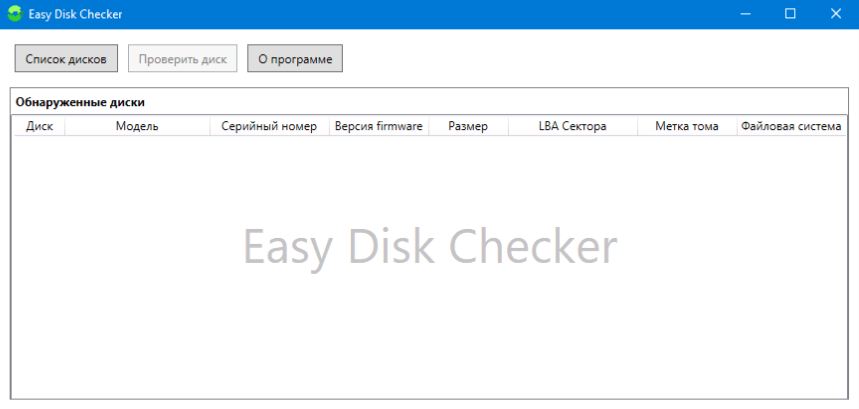
При запуске программы открывается главное окно с активной кнопкой «Список дисков», нажатие на которую инициирует сканирование шин (SATA, USB, NVMe) и отображает список доступных в системе физических устройств. Для каждого диска выводится модель, серийный номер, версия микрокода (Firmware), физический объем, LBA-адресация и заданная в операционной системе метка тома.
Важно: Для корректной работы программы (доступа к физическим устройствам и чтения S.M.A.R.T.) необходим запуск с правами Администратора для прямого доступа к оборудованию. При запуске в виртуальных машинах приложение имеет ограниченную функциональность.
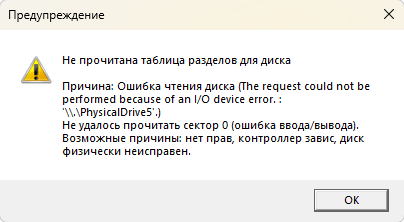
При выборе диска в нижней части окна отображается его логическая структура (MBR/GPT разделы, файловые системы). В случае ошибки чтения 0-го сектора Master Boot Record выводятся сведения об определённой из нескольких возможных, проблеме.
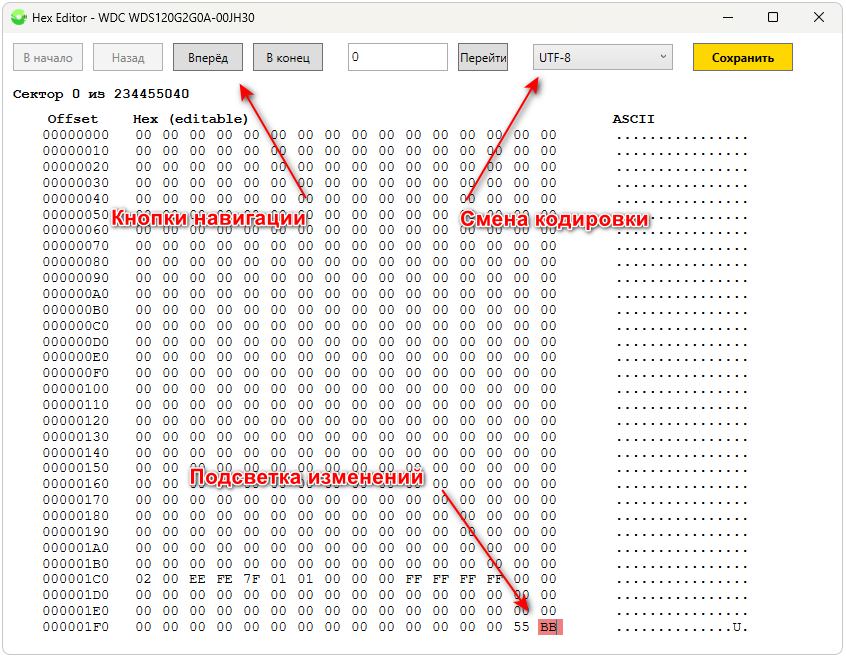
Тут же по нажатию правой кнопки мыши можно вызвать контекстное меню, из которого запускается функционал шестнадцатеричного редактора для визуальной оценки содержимого секторов и их правки с сохранением изменений.
ВНИМАНИЕ: Некорректное изменение данных в HEX редакторе (например, в таблице разделов или MBR) может привести к потере логических разделов и невозможности загрузки ОС.
Восстановление разметки диска
Если при выборе диска автоматически определяется отсутствие разметки, по причине логического сбоя, или случайного либо намеренного удаления разделов, пользователю предлагается опция сканирования и восстановления томов.
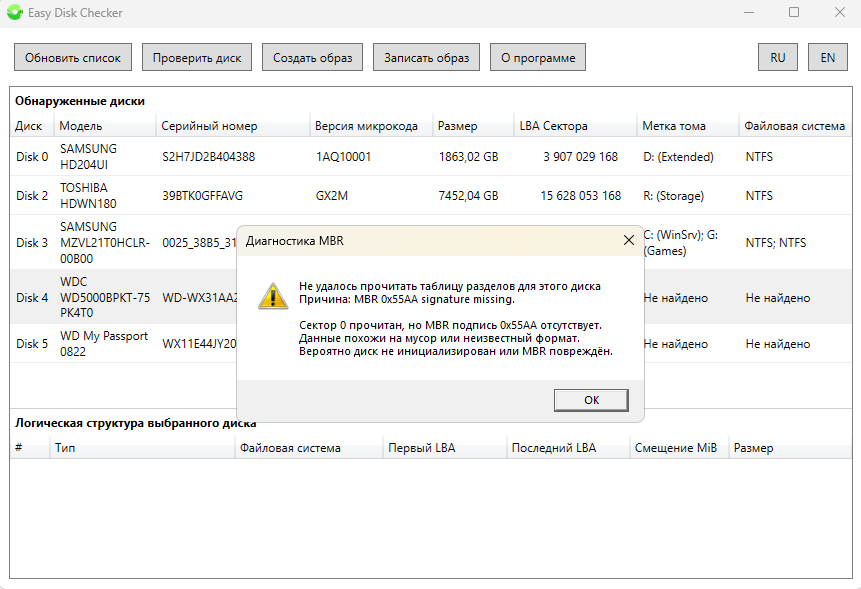
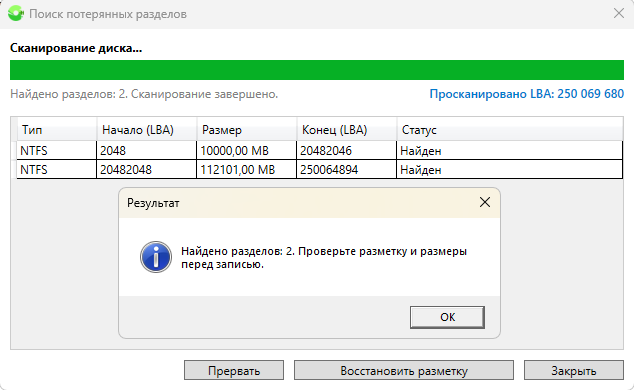
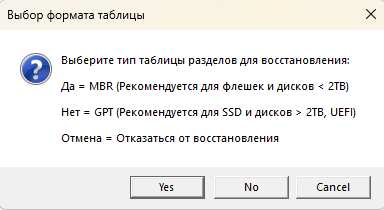
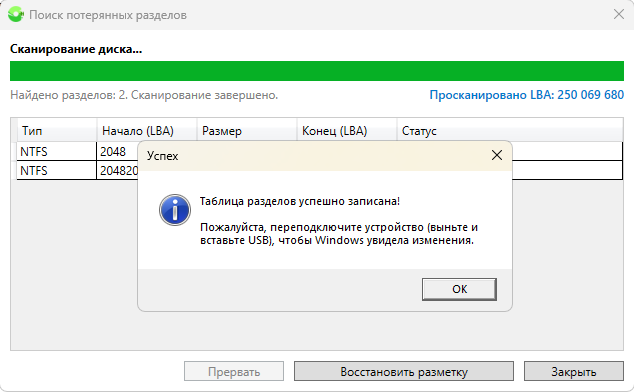
По найденным разделам можно сформировать MBR или GPT разметку и получить штатный доступ к файлам в найденных томах. Функция не является деструктивной для данных, т.к. даже в случае ошибочных действий пользователя будут записаны только первые несколько секторов диска.
Копирование файлов с диска без монтирования в систему
При успешном анализе разметки в окне «Логическая структура выбранного диска» появляются опознанные разделы со сведениями об их парметрах и файловой системе. При вызове контекстного меню через нажатие правой кнопки мыши доступен вызов встроенного проводника файлов с возможностью просмотра содержимого выбранного раздела и копирования выбранных файлов и папок в заданную локацию «родительской» системы.
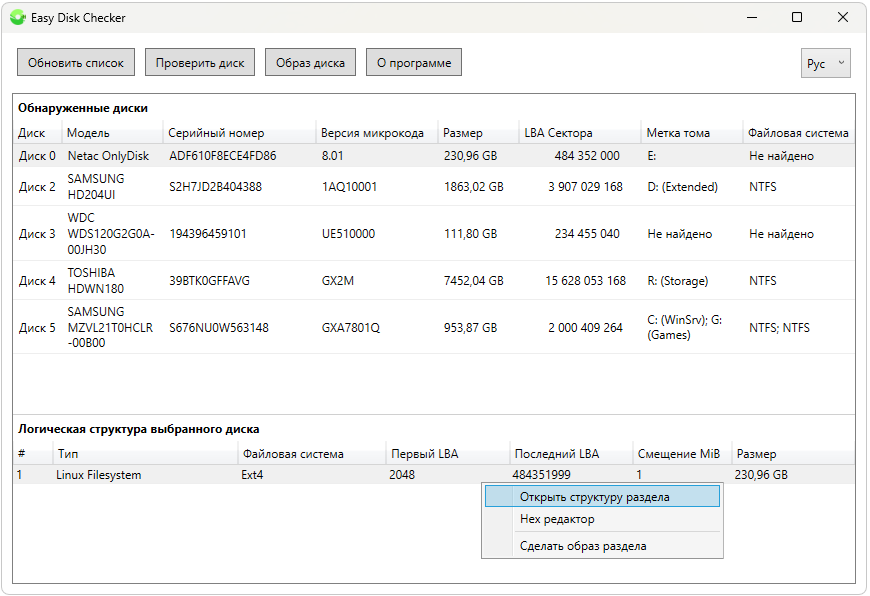
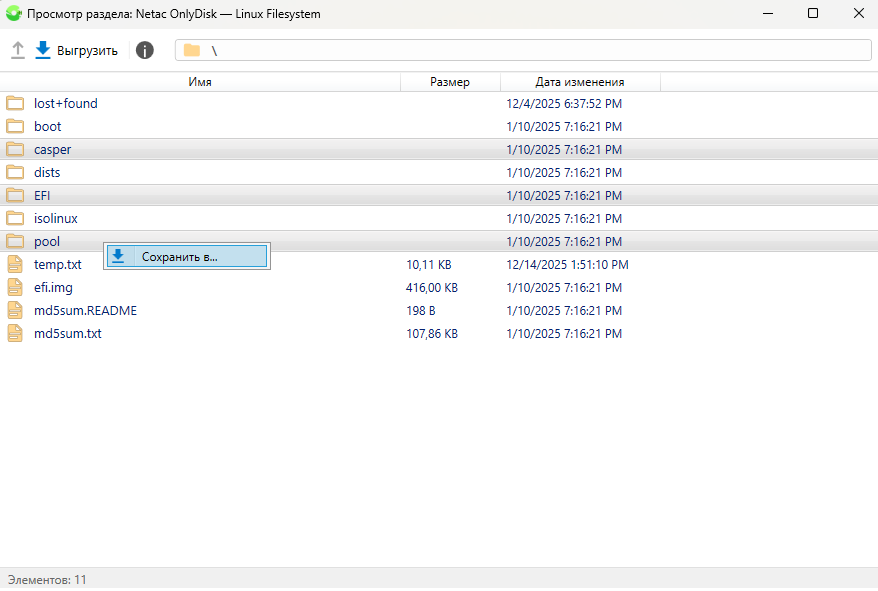
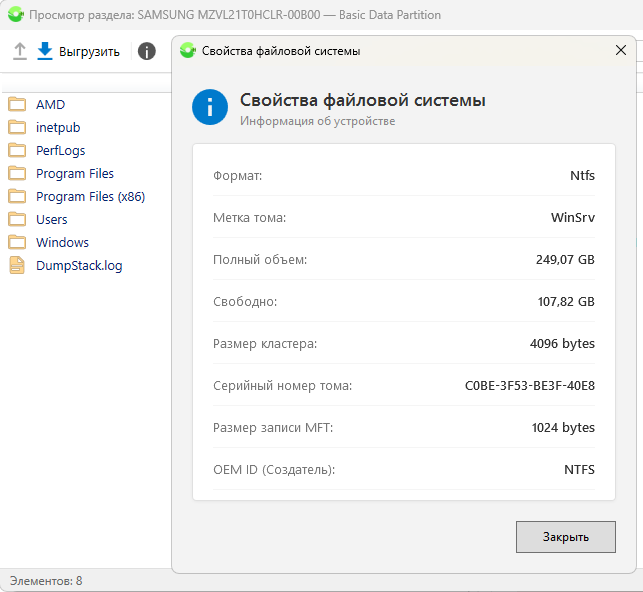
Таким образом с помощью Easy Disk Checker можно получить доступ к просмотру и копированию данных в обход ОС для файловых систем: Fat 16\32, ExFAT, NTFS, Ext-2\3\4, HFS+, APFS. Кроме этого, по нажатию на пиктограмку с восклицательным знаком можно ознакомиться с расширенными сведениями об открытом томе.
После заполнения списка физ .дисков и выбора диска становятся активными кнопки:
Проверка диска
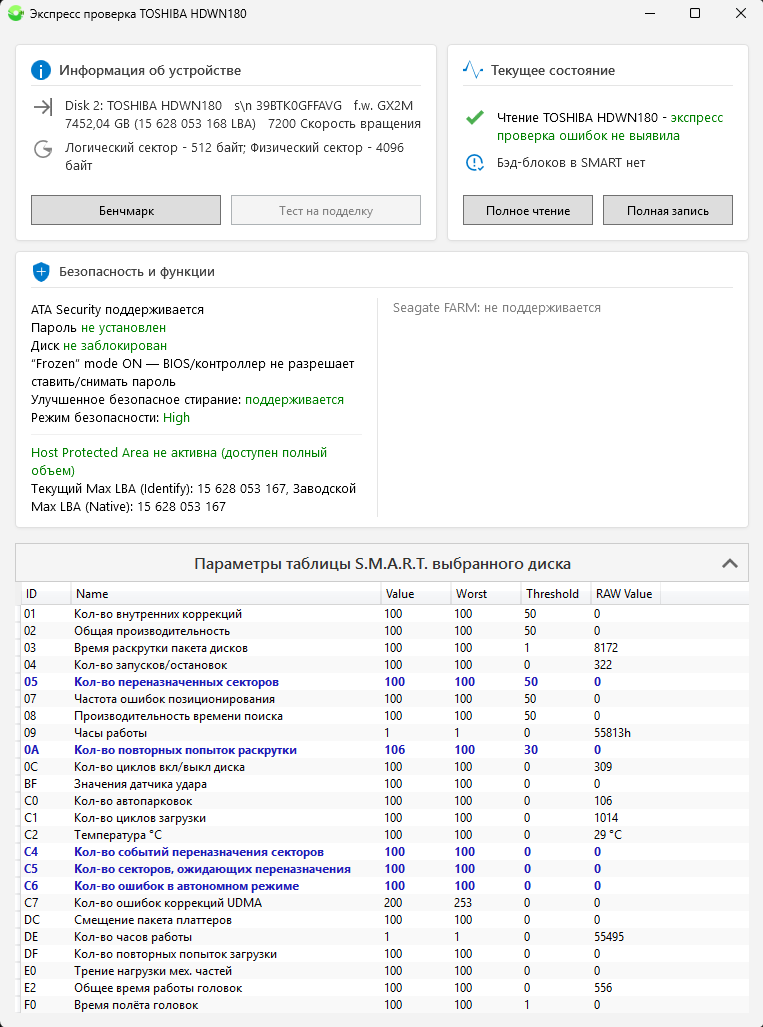
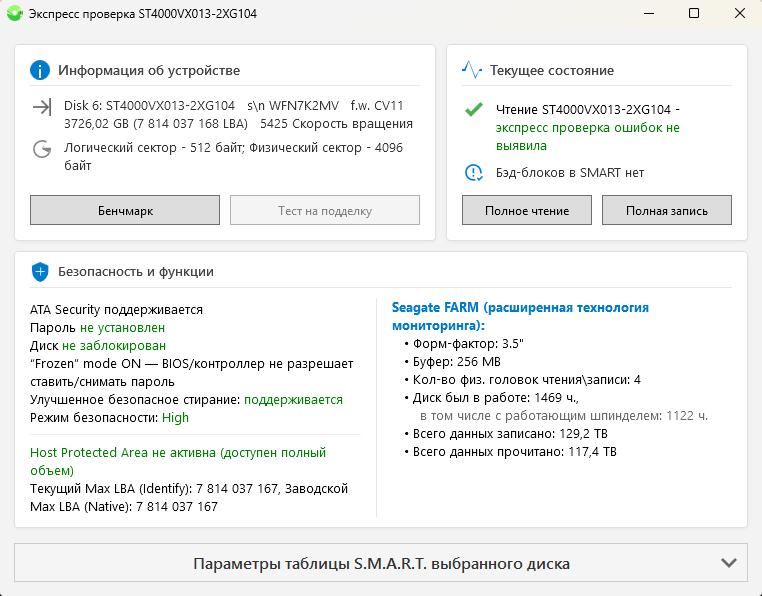
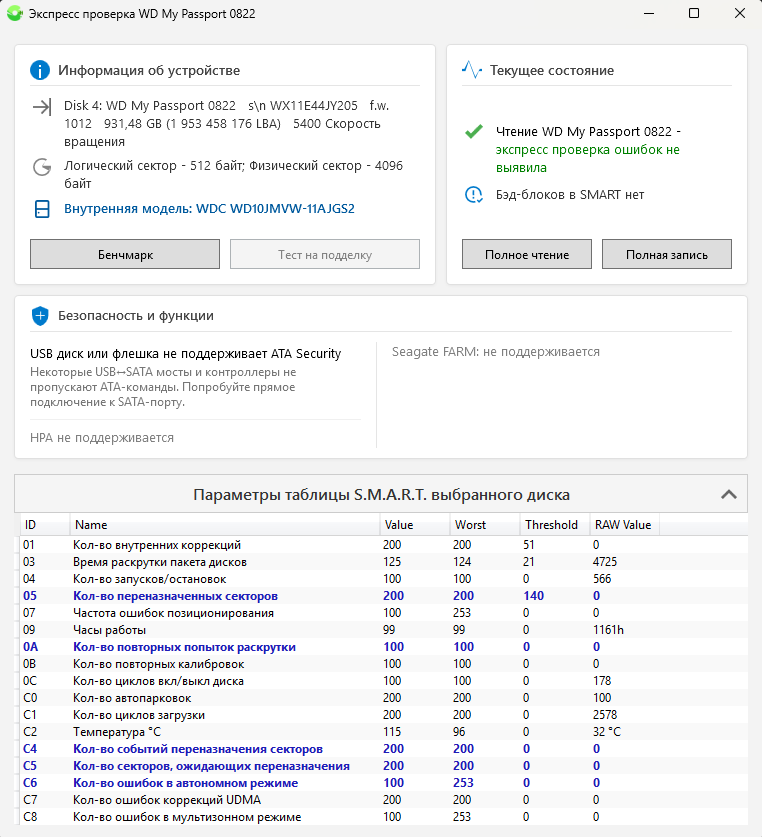
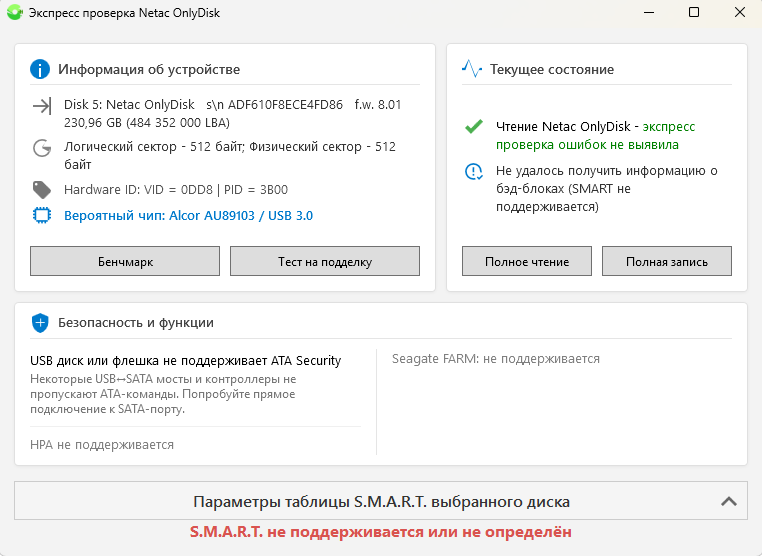
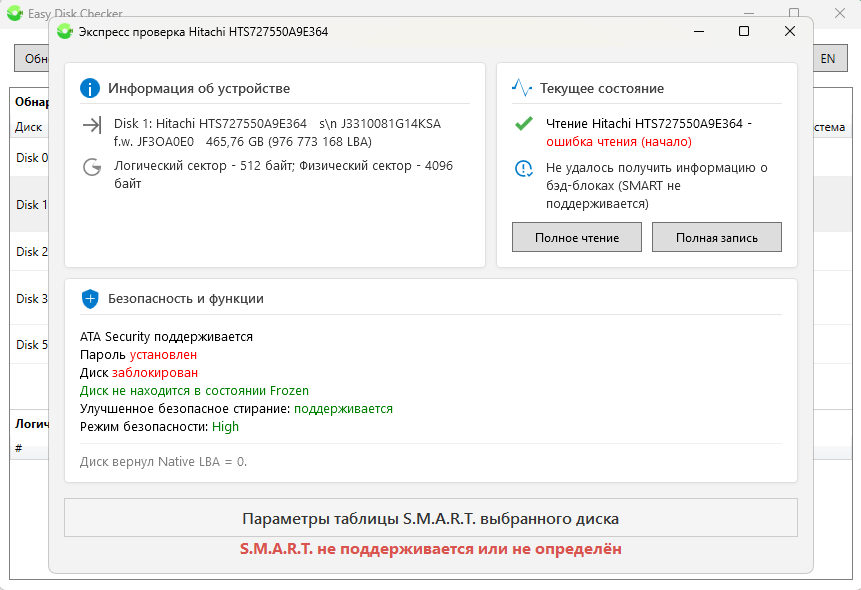
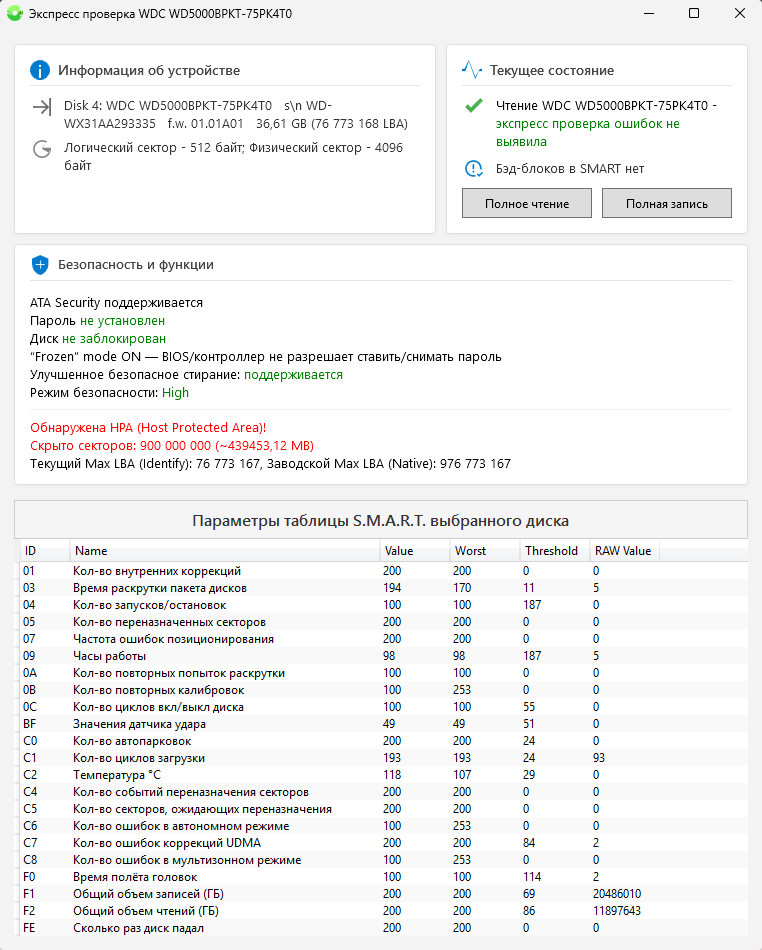
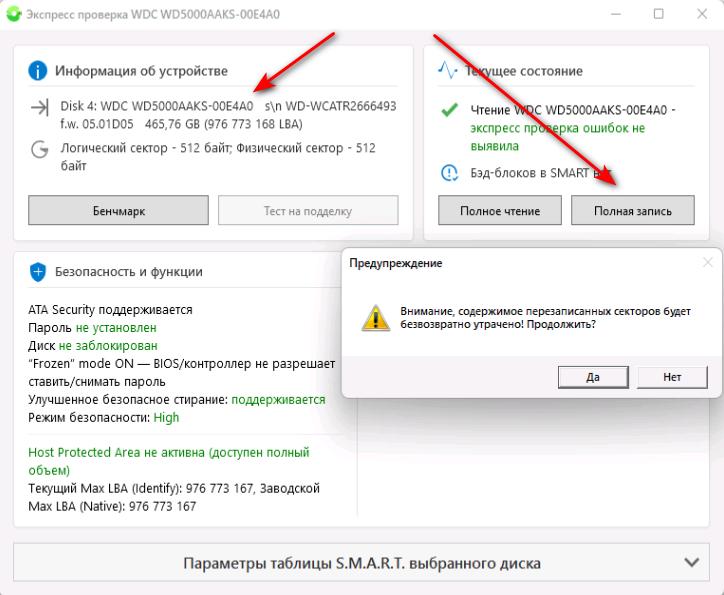
Выбрав для теста нужный накопитель в окне «Обнаруженные диски» и нажав кнопку «Проверить диск» откроется окно сводной информации, разделенное на функциональные блоки:
- Информация об устройстве — модель, серийный номер, версия микрокода, объём, и если поддерживается, то значение RPM (rotate per minute), внутренняя модель внешнего диска, VID\PID флешек, предполагаемая модель микроконтроллера, чтение технокомандой микроконтроллера id NAND, что помогает в поиске сервисных утилит для «прошивки» флешки, и кнопками:
«Бенчмарк»
«Тест на подделку» (доступно только для флешек и карт памяти). - Текущее состояние — экспресс проверка чтения диска в областях LBA в начале, середине, конце диска и кнопками:
«Полное чтение»
«Полная запись» - Безопасность и функции — если возможно, то вывод сведений об ATA пароле, HPA (Host Protected Area) и Seagate FARM (доступно только на современных дисках Seagate).
- Вывод содержимого таблицы самотестирования S.M.A.R.T., свёрнутое по умолчанию, не поддерживается на USB Flash и картах памяти.
Работа с образами
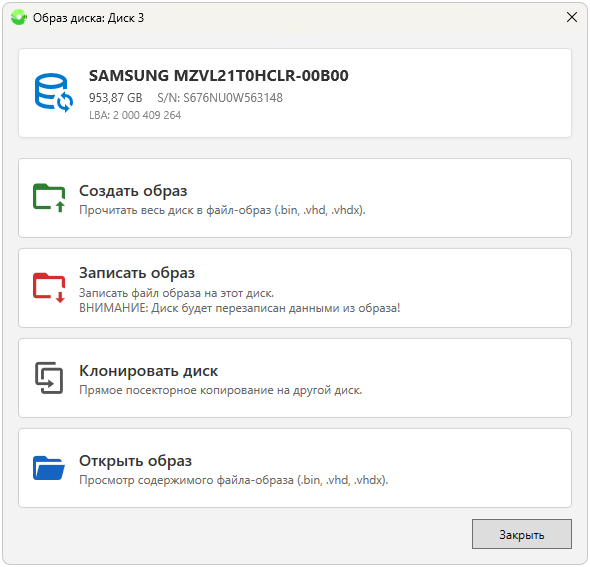
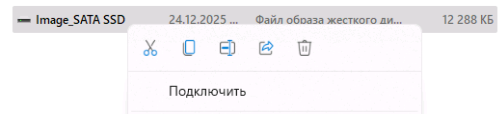
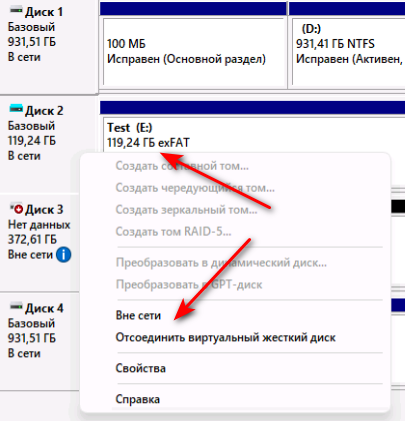
В процессе создаётся полный посекторный образ выбранного диска без сжатий и модификаций (*.bin) или динамический образ со сжатием и возможностью смонтировать его в Windows штатно (*.vhd *.vhdx). Полученные таким способом файлы-образы могут быть смонтированы в Windows в качестве виртуальных дисков штатным путём по контекстному меню в «проводнике Windows» через правую кнопку мыши. Причём размер файла-образа с диска, где мало секторов занято данными (прописано нулями), может быть кратно меньше полного объёма. Всё что требуется, выбрать путь для сохранения и имя файла, расширение будет присвоено автоматически.
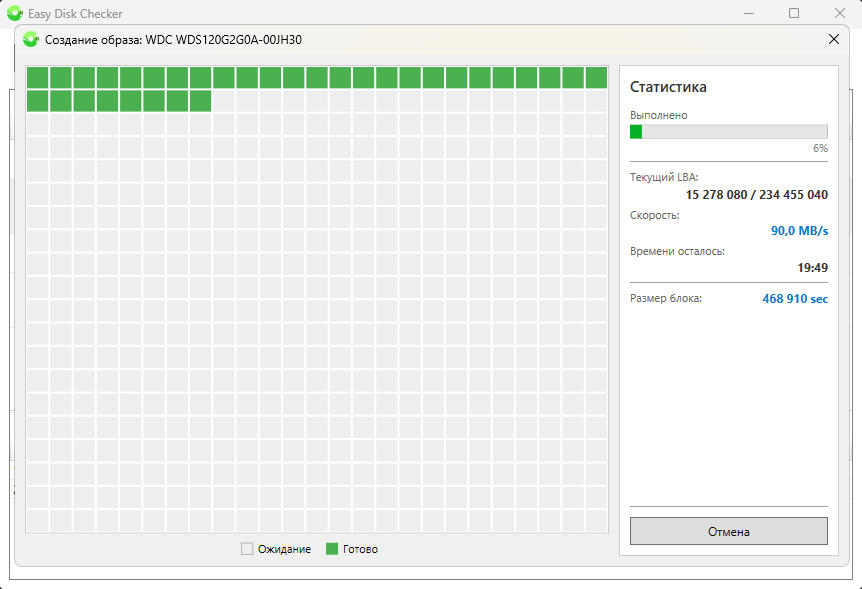
Нажатие кнопки «Отмена» приводит к прерыванию процесса, частично считанный файл-образ при этом не удаляется. На время чтения блокируется «спящий режим» Windows. Дополнительно доступна опция создания образов в формате VHD \ VHDX с поддержкой сжатия и динамического расширения.
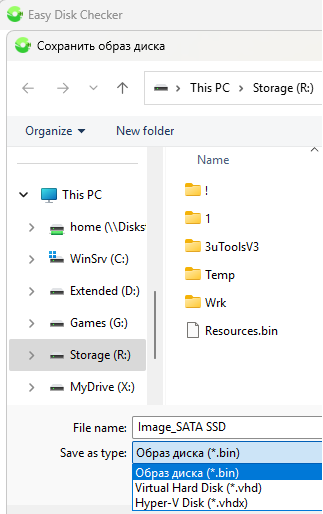
Запись образа
Использовать внимательно! Запись образа на выбранный диск ничем по функциональности не отличается от чтения, единственно что перед началом выдаётся два предупреждающих окна, т.к. ошибочная запись образа на неверно выбранный диск-приёмник приведёт к необратимому перезатиранию прописанных секторов. Поддерживается как запись бинарных образов, так и «разворачивание» VHD \ VHDX.
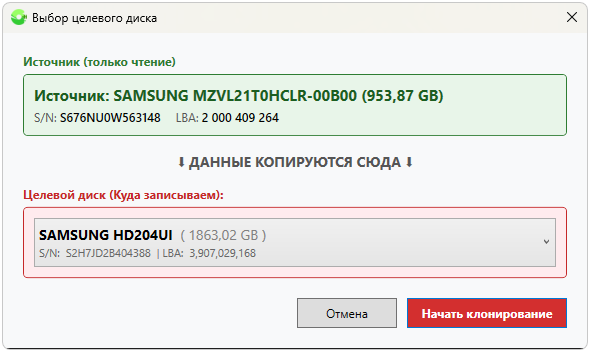
Клонирование диска
Вполняется посекторный перенос диск-в-диск, может быть использовано как метод резервного копирования (бэкапа) системных и рабочих дисков, флешек.
Открытие файла-образа
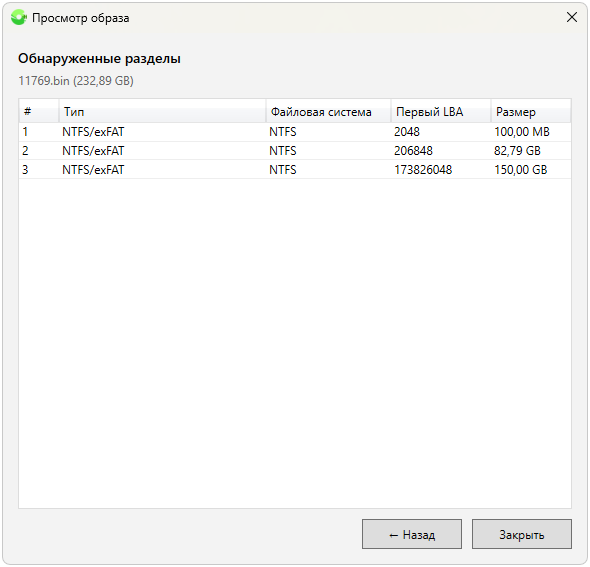
Позволяет открыть любой бинарный образ без модификаций (bin, img и т.п.) или образ VHD/VHDX с определением структуры разделов в нём и открытием структуры раздела по контекстному меню или двойным кликом мышки во встроенном "проводнике" с возможностью мультивыбора объектов для сохранения.
Бенчмарк
На выбранном диске запускается четыре итерации чтения в разных областях с выводом информации о средней посчитанной скорости в Mbt\сек.
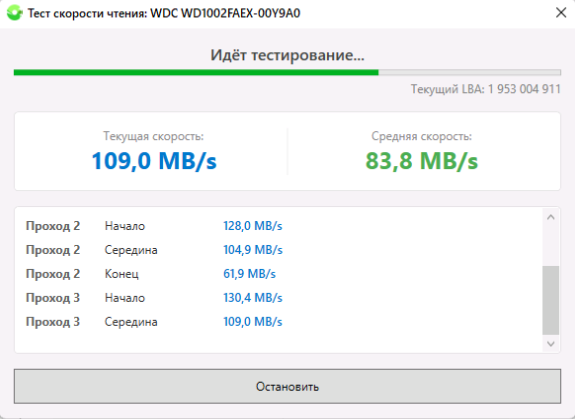
Тест на подделку
Функция становится активна если выбрана USB флешка или карта памяти.
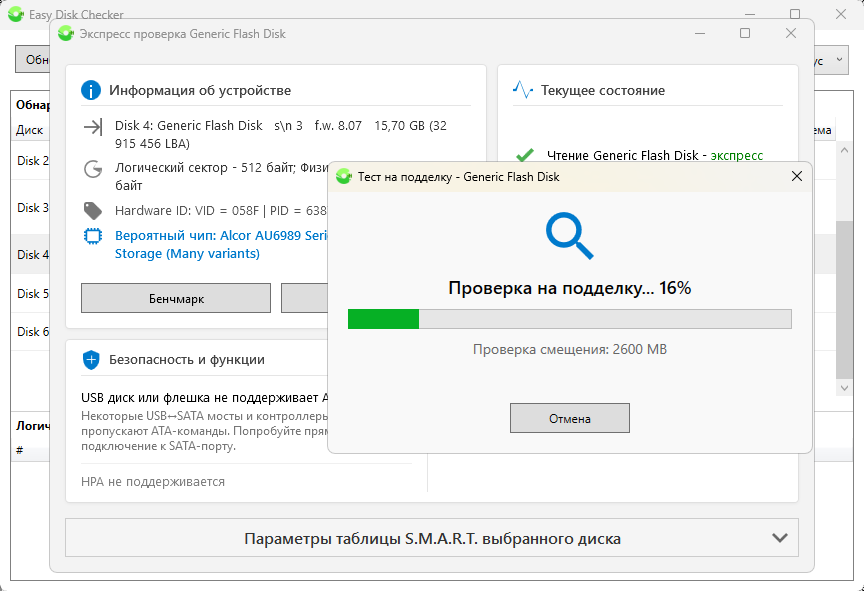
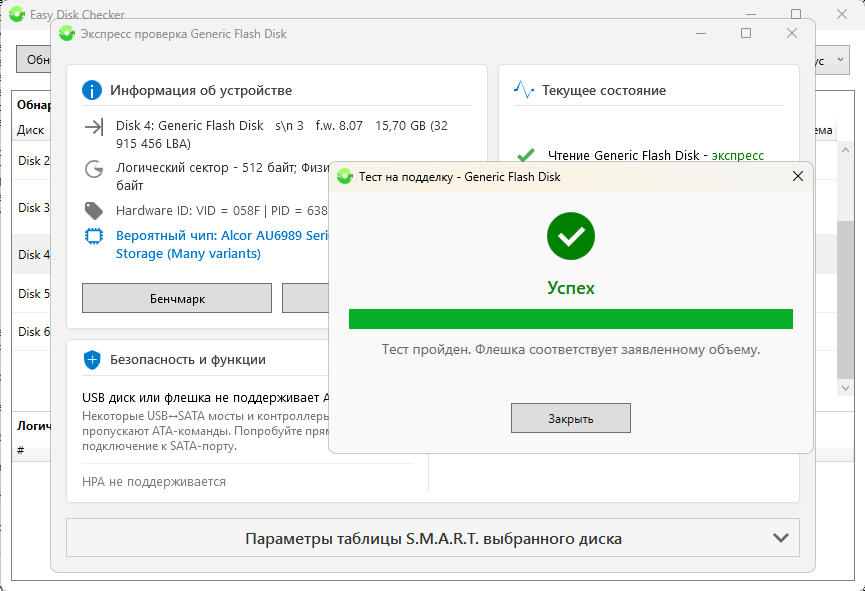
Используется для так называемых «флешек из Aliexpress» или OZON-а. Алгоритм выявляет флешки с программно «накрученным» объемом. И если фактический объём совпадает с заявленным, выдаёт соотсветствующее сообщение:
Полное чтение
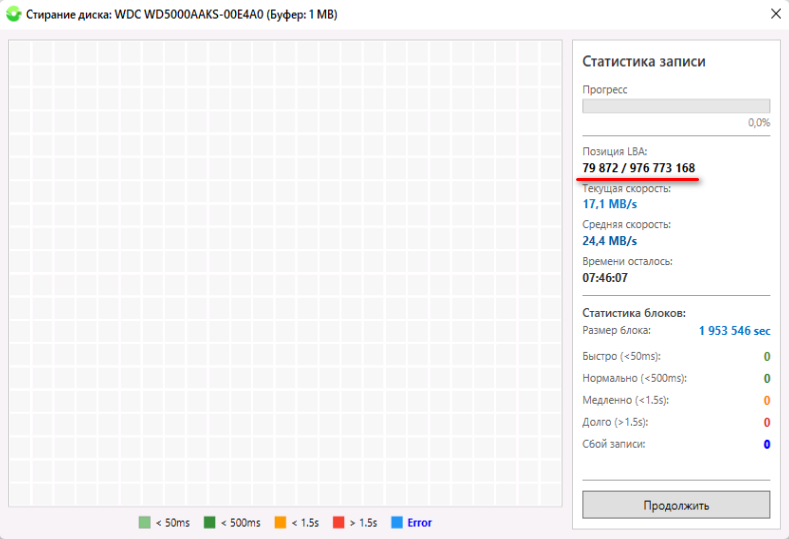
Утилита производит линейное чтение для поиска бэд-блоков и плохих секторов, последовательно считывая каждый сектор диска от начала до конца. Для удобства представления секторы сформированы в динамические блоки.
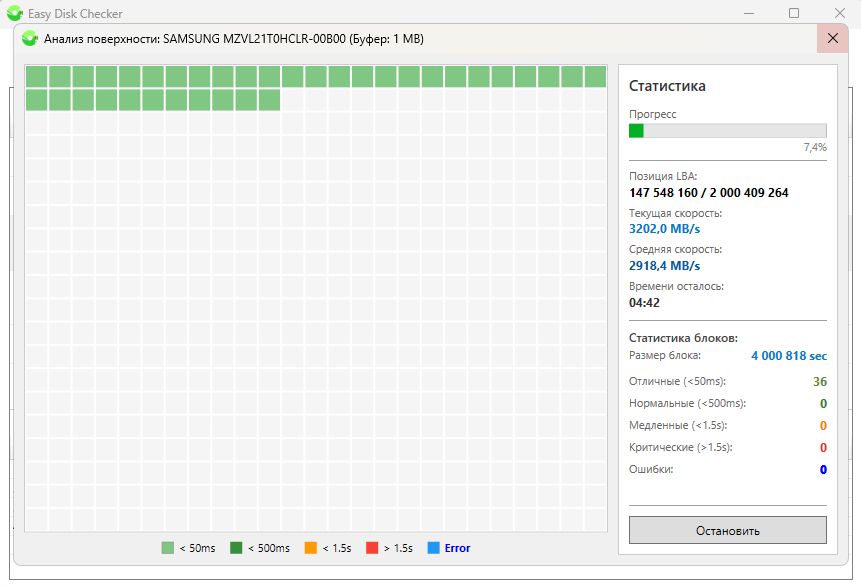
При тестировании диска в левой части окна заполняется карта блоков согласно легенде, а в правой выводятся сведения о размере автоматически выбранного блока, текущих адресе сектора, моментальной и средней скоростях чтения и расчётного времени до конца теста.
Полная запись
Идентична чтению, перед началом теста выводится сообщение о безвозвратной потере содержимого перезаписанных секторов.
ВНИМАНИЕ: ДЕСТРУКТИВНАЯ ФУНКЦИЯ! Все сектора на выбранном диске будут безвозвратно перезаписаны паттерном 00h.
Кратковременно запущенный тест записи может решить проблемы с невозможностью удаления раздела штатными средствами Windows.
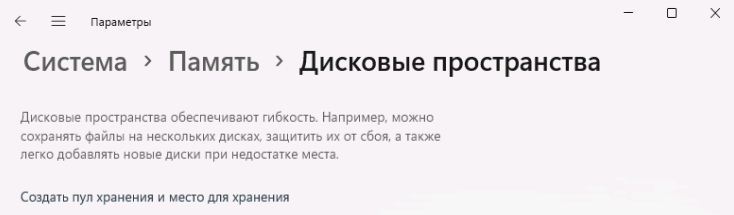
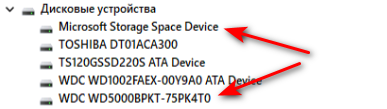
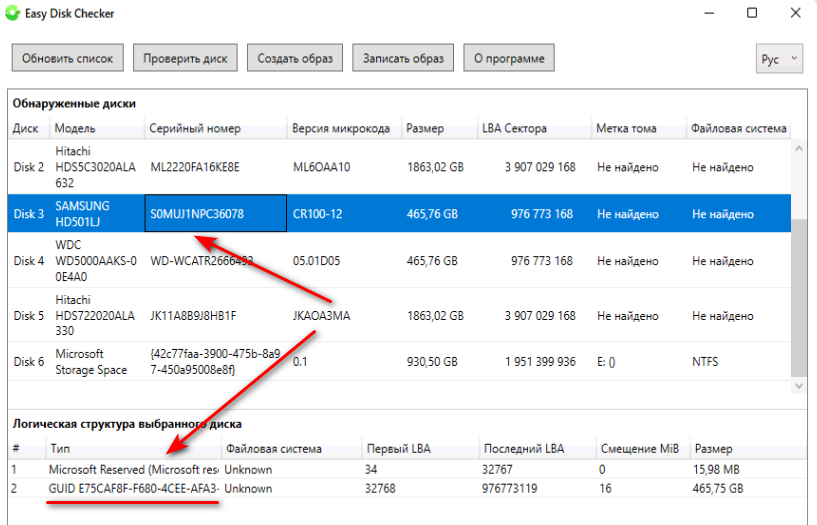
Удаление пула хранения Микрософт (Microsoft Storage Space Device)
По обращениям коллег и пользователей в утилиту добавлена возможность удаления на HDD или SSD «флага» Microsoft Storage Space Device, оно же Microsoft Storage Pool (Msft Space Device). Создаётся такое средствами Windows в профильном мастере и так просто из диспетчера управления дисками это не исправить.
Ключевое изменение логической структуры накопителя - во втором секторе (по смещению 0x400) прописывается разметка пула.
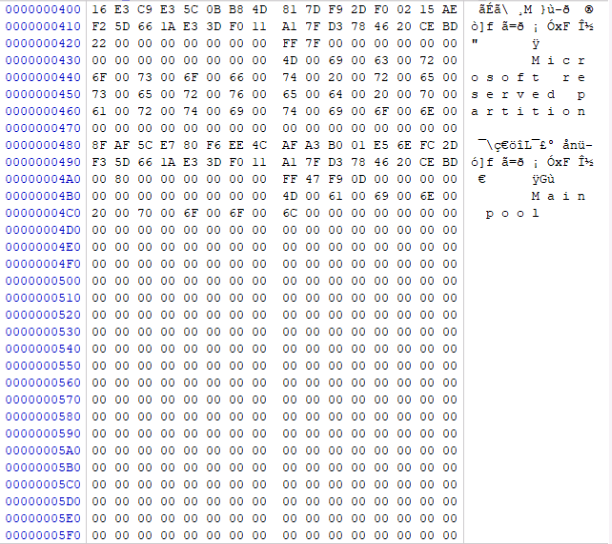
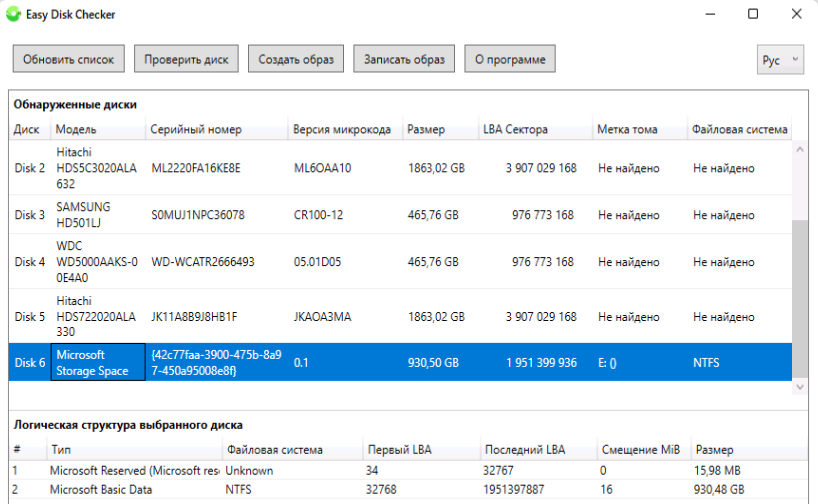
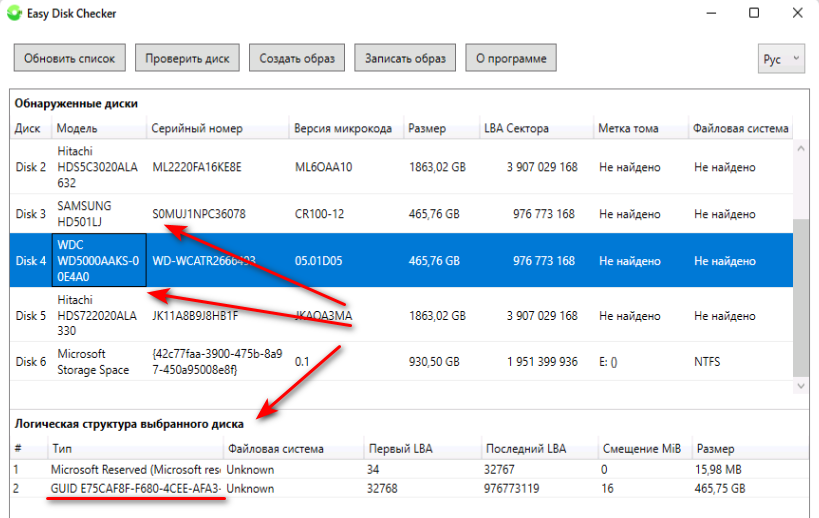
На примере пула из двух физических дисков в окне утилиты это выглядит как два физ. диска, и один логический, - виртуальная надстройка в виде MsftStorage Space. Всё что нужно для удаления, определить диски массива по совпадающим строкам в окне анализа MBR и запустить на каждом тест полной записи, прервав его после начала.
Читать так же:
Программа Easy Disk Image для чтения и записи образа дисков
Программа для быстрого и простого чтения и записи посекторного образа физического диска
Создание html отчёта содержимого каталога
Обзор новой утилиты для формирования html отчёта о содержимом выбранной папки или диска
Здравствуйте! Касперский показывает состояние одного из HDD как плохое (21%). Пытаюсь разобраться, можно ли этот диск как-то исправить. Утилита Easy disk checker после диагностики по кнопке «Полное чтение» показала наличие плохих блоков.
Что делать с этими плохими блоками?
Можете запустить тест «Полное стирание», это всё что доступно «обычному пользователю». Я бы рекомендовал очистить пользовательские дефект-листы, SMART, и через служебный терминал запустить внутреннее форматирование, но к сожалению, без использования профессиональных аппаратно-программных комплексов такое не сделать, т.к. штатные SATA контроллеры имеют массу ограничений на пропускание команд, плюс дополнительно потребуется терминальный адаптер.
Можно еще функцию дефрагментации диска сделать, но не просто в авто режиме, а в полу ручном, или по разным профилям.
Идея у программы правильная. Предлагаю несколько улучшений для нее: Какой размер записываемого буфера в тестах и при записи на диск? Такое ощущение, что слишком маленький, т.к. у других программ скорость выше. Чем больше буфер, тем выше скорость. Предлагаю увеличить до 1 МБ или в зависимости от параметров диска (уже не помню как определяется оптимальный размер — можно поискать информацию по настройке бенчмарков для линукса — там часто ребята описывают такие формулы) Столкнулся с тем, что появилась в руках китайская коробочка «типа SSD». По факту определяется как диск (без SMART), но внутри левая карта памяти. Так что оптимально не только флэшки проверять на подделки. Для дисков, флэшек и карт я бы еще добавил тест, который записывает разные паттерны на диск и проверяет считыванием, что они соответствую записанным данным — по аналогии с такими же тестами оперативной памяти.
Здравствуйте! А в сравнении с викторией какие +-?
Т.к. виктория есть и она прекрасно работает. В чём выгода этого продукта?
4.7.2 Флеш записана как CD, к сожалению в списке дисков не отображается
Не совсем понятно, записана как загрузочная? Если она есть в «диспетчере дисков» Windows то должна отображаться. Напишите на email или в ТГ, попробуем вместе выяснить, в чём там с этой флешкой проблемы.
1. Укажите системные требования, на Win7 x64 не запускается.
2. Очень желательно сделать архив старых версий.
В описание внёс правку, что касается старых версий, то в новых регулярно ошибки и недочёты всякие фиксятся, не вижу смысла держать ассортимент старого с погрешностями.
Сеагате Скайхаук 6ТБ подключается через юсб хаб для 2 HDD дисков, 1 пустой, второй до краев забит инфы и неожиданно через 2 месяца полной инфы диск становится пустой без разметки, а там АбсалютнААААААА всё. Сердце сразу в пятки. Помнил что ничего с ним нельзя делать и начал рыть и почти сразу случайно наткнулся на ваш сайт со старым интерфейсом, а я помню что спецы не любят всяких побрекушек, понял что тут могут помочь в етой части. Установил по вашему описанию действий вашу прогу easydiskchecker которая даже без установки работает, далее запустил проверку и она сразу выдала что есть 1 раздел С ПОТЕРЯННЫМИ ДАННЫМИ:
+1 спасенный HDD
+1 к карме создателей сайта
+1 к хорошему настроению
От потери до восстановления прошел 1 час 10 минут.
easydiskchecker
от потери до восстановления 6 террабайтов данных прошло 1 час и 10 минут на написание етого второго отзыва, а в первом я на вас уже молился и в ноги кланялся, но он видимо улетел кудато… ლ(ಠ_ಠ ლ)
Нужна программа для периодического создания точных (посекторных) образов ЖД с разными файловыми системами и возможными скрытыми, защищенными разделами под Windows 7. Какую версию посоветуете и на каких условиях её можно использовать?
ПО написано на Net 9 ради производительности, поддержки современного «железа» и актуальных средств безопасности, версии винды ниже десятки в этом фреймворке не поддерживаются. Даже когда все библиотеки «вшиты» в exe, всё равно требуются системные API ядра, которых в старых ОС просто нет. Если хотите пользоваться всем богатым функционалом Easy Disk Checker, переходите на Win 10+, если такой возможности нет, делайте посекторные копии через WinHEX
Добрый день! Обратил внимание, что в версии 4.8.8 (возможно в более ранних тоже) не предусмотрена полоса прокрутки в таблице параметров S.M.A.R.T, поэтому возникают сложности при использовании встроенного масштабирования изображения на экранах высокого разрешения: если не все параметры помещаются в область видимости («уходят» за край экрана), то их никак не просмотреть, не прибегая к ухищрениям (например, с помощью сортировки поля ID сначала по возрастанию, затем по убыванию, чтобы заглянуть в «хвост» списка). Также в режиме перезаписи содержимого («Полная запись») в таблице «Статистика блоков» (поле «Размер блока») субъективно не хватает расшифровки «секторов» (сокращению «sec» всё-таки ближе понятие «секунд», поэтому поначалу вызывает недоумение).
ОС — Windows 11 24H2, разрешение экрана 2880x1800 (масштаб 200%).
Спасибо за замечание, в версии 4.8.9 учту
Привет, не стартует
w10 22h2 x64
Вы первый кто сообщает о такой проблеме с запуском. ЕСли есть возможность и желание разобраться с ошибкой, скачайте и запустите Process Monitor (ProcMon)от Sysinternals, затем запустите изи Диск Чекер до падения, и сохраните лог. В логе нужно отфильтровать события по процессу easyDiskChecker.exe и посмотреть последнюю операцию перед смертью процесса (скорее всего, это будет ACCESS DENIED к какому-то файлу в Temp или FILE NOT FOUND при поиске dll) это поможет локализовать и решить проблему.
Коллеги, пишу решение, если кто столкнется, вот коротко, в чем проблема:
Код исключения 0xc0000602 однозначно указывает на конфликт с функцией безопасности Windows Control-flow Enforcement Technology (CET)
Начиная с .NET 9, эта защита включена по умолчанию, но на некоторых сборках Windows 10 (и даже старых сборках Windows 11) её реализация работает некорректно, что и приводит к мгновенному падению программы при запуске
1. Никакие установки dotnet.microsoft.com/en-us/download/dotnet не помогут
2. В моем случае проблема в версии Win10 22H2, у меня сборка 19045.2604, что соответствует февралю 2023 года, да, так вышло, что поставил тогда и выключил Windows Update, чтобы не мешал
3. Быстрое решение, перейти в каталог с программой любым файловым манагером и дать из оболочки PowerShell:
Set-ProcessMitigation -Name easyDiskChecker.exe -Disable UserShadowStack
4. Далее, я сейчас включу обновления, обновлюсь, активирую ESU и обновлюсь еще раз, после, верну параметры безопасности обратно:
Set-ProcessMitigation -Name easyDiskChecker.exe -Enable UserShadowStack
Доброго времени суток! Подскажите пожалуйста, можно ли в этой программе принудительно запустить ,, восстановление разметки жёсткого диска,,? Wimdows сейчас определяет на этом съемном жестком диске файловую систему, как RAW. Автоматически программа не предлагает восстановление разметки
Можно. Как вариант, hex-редактором в последнем байте 0-го сектора прописать 00h и сохранить изменения.
и можно пожалуйста чуть более подробно как правильно это прописать?
Читайте описание к утилите, там всё с картинками разъяснено…
каким редактором лучше пользоваться?
Ещё не скачивал прогу, но, судя по тщательности инструкции, она мне очень подойдёт, купил в озоне палёного китайца, пишет названия файлов, а они не читаются.
Хочется хоть что-то наковырять из битых секторов, хотя бы гигов 300 из 2 Тб.
Как говорится — Не гонялся бы, ты поп, за дешевизной. (:-)
Почему ваша программа стопорится при по секторном копировании на первой же ошибке и нет возможности продолжить копирование с пропуском битых секторов как на других программах?
Потому что нечитаемый сектор может быть один из многих, и вызвано это может быть неисправной головкой чтения\записи, как вариант. И упорное «копирование как в других программах» нередко приводит к такому вот результату: www.hardmaster.info/articles/27-04-2017.html
Как показала практика, в большинстве случаев можно вытащить данные, пропуская ошибки. Я тестировал вашу программу на ssd nvme и она стопорилась, программа rdrive при этом сообщила об ошибке и дала выбор. Диск в итоге считался насчитав 16 ошибок и при этом образ рабочий побило только неважные данные. Даже команда DD в linux дает такой функционал для копирования. Тот ролик извините сразу было бы слышно еще при запуске такие запилы уже точно. У меня есть такой диск и там сразу понятно что нужно спецоборудование для извлечение данных. Причем на первых порах как только диск начинает затыкаться, он дает считать хотя бы часть данных. А ваш пример это уже вышедшая из строя механика, чтобы не услышать такое… Ваша программа по функционалу понравилась, вот работа только с исправными дисками (в смысле копирования) есть ограничение, да и не все ошибки физические, но есть и софтовые, которые чаще попадаются.
Учёл ваше замечание, в следующей версии будет понятное окно выбора действий при чтении образа с возможностью пропустить бэд-блоки заполнив в полученном образе это место паттерном 00h
Добрый день. Только что прочитал о Вашей программе и решил с ней познакомиться. Очень сильно возлагал на нее надежду, что смогу определить множество чипов в карт-ридерах и флешках не вскрывая тела устройства.
Увы, ожидания не оправдались. Может быть это у меня специфическая база устройств, но своих я не обнаружил.
Могу помочь с наполнением базы:
Vid_0bda&Pid_0116 контроллер Realtek RTS5116
Vid_1307&Pid_0310 контроллер iTE(USBest) IT1327
Vid_090c&Pid_6000 контроллер Silicon Motion(Feiya Technologies) SM331
Vid_058f&Pid_6331 контроллер Alcor AU6331
Vid_058f&Pid_6335 контроллер Alcor AU6335
Vid_05e3&Pid_0732 контроллер Genesys Logic GL3220
Vid_0bda&Pid_0306 контроллер Realtek RTS5306
Vid_8564&Pid_4000 контроллер Genesys Logic GL3233
Vid_0bda&Pid_0326 контроллер Realtek RTS5326
Vid_04e8&Pid_61ed контроллер Silicon Motion SM2706
Vid_21c4&Pid_b060 контроллер Genesys Logic GL3231S
Ну и очень хотелось бы узнать контроллеры у следующих карт-ридеров:
SanDisk QuickFlow SDDR-B731-ZN6NN(GN6NN) Vid_0781&Pid_55e3
SanDisk QuickFlow SDDR-C731-ZNANN(GNANN) Vid_0781&Pid_55e4
Lexar RW330 Vid_21c4&Pid_b051
Lexar RW360 Vid_21c4&Pid_b066
На этом пока все!
В карт-ридерах VID\PID это идентификаторы контроллера-моста, а не вставленной в него карты памяти, увы. В остальном, если у вас в ассортименте USB флешки которые не определяют тип микроконтроллера в Easy Disk Checker, прошу написать мне на email или в WhatsApp\Telegram, если вам не сложно. С вашей помощью мы расширим функционал ПО и добавим не только микроконтроллеры но и их вендорные команды для чтения NAND.
«В карт-ридерах VID\PID это идентификаторы контроллера-моста, а не вставленной в него карты памяти» — я это знаю. Но мне интересны эти контроллеры, потому как не важно под каким брендом карт-ридер, его быстродействие и возможность раскрыть скоростной потенциал карты определяется именно установленным в него контроллером.
«С вашей помощью мы расширим функционал ПО и добавим не только микроконтроллеры но и их вендорные команды для чтения NAND» — потому и написал. Очень полезное дело затеяли с этой программой. Помог чем смог. Будет еще инфа, отпишусь.
Насколько смог нагуглить:
SanDisk QuickFlow SDDR-B731 (USB-A) VID/PID: 0781:55E3 и SanDisk QuickFlow SDDR-C731 (USB-C) VID/PID: 0781:55E4 — это Genesys Logic GL3231S. VID/PID: 21C4:B051 — Genesys Logic GL3224 VID/PID: 21C4:B066 — Genesys Logic GL3231S. Но 100% утверждать не могу. Определения микроконтроллеров картридеров у меня вообще не было, могу добавить в следующий major релиз 5.0.
Крайне на это надеемся :)
Вы где находитесь в Кемеровской области? я хотела бы привезти Вам ноутбук
Добрый день Artem Makarov aka Robin. В первую очередь хочу выразить Вам огромное спасибо за ваши статьи и софт Easy Disk Checker. Я бета-тестер Вашей программы Easy Disk Checker. Сейчас сканирую HDD снятый с Dahua Technology DHI-XVR5104C-X1, с файловой системой в начале диска есть раздел на 10гб с файловой системой XFS и DHFS4.1, Диск WD 1TB Purpel выжил после пожара, со слов клиента — диск подключили к рабочему видеорегистратору Dahua Technology и случайного его отформатировали. Видео файлы я восстановил сторонним софтом. Пробую просканировать Вашей программой — но она не может распознать DVR. Может это Вам поможет в дальнейшем обновлении программы. Удачи Вам! И Мира нам всем на планете Земля!